Таблица в Excel для учёта расходов и доходов: готовый шаблон и его пределы
Рабочая структура столбцов, формулы для месячных итогов и сквозной пример на 107 000 ₽ дохода — плюс честный разбор того, где таблица начинает мешать учёту.


Содержание
- Структура таблицы: какие столбцы нужны для расходов и доходов
- Готовый шаблон эксель-таблицы для учёта расходов и доходов: что скопировать и как настроить под себя
- Формулы для итогов за месяц и по категориям
- Личный бюджет в таблице: сквозной пример за один месяц
- Как сделать учёт расходов регулярным: три ошибки, из-за которых таблицу бросают
- Таблица семейного бюджета в Excel: что меняется, когда людей двое
- Excel или Google Таблицы: что выбрать под учёт бюджета
- Где таблица неизбежно ломается
- Частые вопросы
- Как Fundstate закрывает ограничения таблицы
Запрос «эксель таблица для учёта расходов и доходов» обычно набирают в один и тот же момент: зарплата пришла две недели назад, на карте заметно меньше, чем казалось, а куда делась разница — непонятно. Секунду назад вы были почти уверены, что в этом месяце откладываете «тысяч двадцать». Открываете приложение банка — и цифры не сходятся.
Таблица в Excel — самый быстрый способ разобраться, куда деньги уходят на самом деле: она бесплатная, настраивается под что угодно и не требует ничего, кроме получаса времени. Она и правда работает, причём довольно долго.
Ниже — структура столбцов, которая не разваливается на третьем месяце, шаблон, который собирается за двадцать минут, формулы для месячных и категорийных итогов, сквозной пример с рублями — тот самый момент, когда «двадцать тысяч» превращаются в реальное число, — и разбор трёх мест, где таблица начинает мешать больше, чем помогает.
Если вы никогда не вели учёт — читайте подряд. Если таблица уже есть и вопрос только в подсчёте итогов — листайте к разделу с формулами. Про саму методику (что вообще стоит фиксировать, как часто сверяться с остатком, что делать с наличными) есть отдельный разбор — как вести учёт расходов. Здесь речь именно про инструмент.
Структура таблицы: какие столбцы нужны для расходов и доходов
Первая развилка — сколько листов заводить. Соблазн разнести расходы и доходы по разным вкладкам понятен, но именно он чаще всего убивает таблицу: два места ввода превращаются в два разных набора привычек, и через месяц один из листов начинает отставать. Надёжнее держать один лист «Операции», куда падает вообще всё, и один лист «Свод», где считаются итоги.
Минимальный рабочий набор столбцов на листе операций выглядит так:
- Дата. Обязательно в формате даты, не текстом — иначе формулы месячных итогов работать не станут. Проверить просто: дата в ячейке должна прижиматься к правому краю сама, без выравнивания вручную.
- Тип. Два значения: «Расход» и «Доход». Этот столбец и есть причина, по которой обе части бюджета живут в одной таблице: любой итог отделяется одним условием в формуле.
- Категория. Продукты, транспорт, жильё, здоровье и так далее. Категорию удобно выбирать из выпадающего списка — тогда «Кафе» и «кафе » с пробелом не разъедутся в разные строки итогов.
- Сумма. Всегда положительное число. Знак операции задаёт столбец «Тип», и это избавляет от постоянной путаницы с минусами при вводе.
- Счёт. Карта, наличные, накопительный счёт. Столбец кажется избыточным первые две недели, а потом оказывается единственным способом понять, почему таблица говорит одно, а банковское приложение — другое.
- Комментарий. Свободный текст на 3–5 слов. Он и правда кажется лишним первые пару недель — а через полгода именно он объясняет, что за «Прочее» на 7 400 ₽ было в марте. К «Прочему» в этой статье ещё вернёмся: у него будет своя роль в примере ниже.
Отдельно про категории — тот же вопрос «сколько лишнего» встаёт и здесь. Рабочий диапазон — восемь-двенадцать штук. Меньше пяти — и итог показывает, что деньги ушли «на жизнь», что не является новостью. Больше пятнадцати — и вы начинаете тратить на выбор категории больше времени, чем на сам ввод суммы; обычно на этом месте учёт и бросают.
Если вам ближе бумажный формат и вы вообще не хотите связываться с формулами, логика столбцов ровно та же — она подробно разобрана в материале про книгу учёта расходов с готовым печатным образцом.
Столбцы — это скелет. Дальше тот же самый скелет обрастает конкретными строками и настройками, которые и должны показать, куда уходит та самая разница со старта статьи.
Готовый шаблон эксель-таблицы для учёта расходов и доходов: что скопировать и как настроить под себя
Шапка листа «Операции» — шесть столбцов в строке 1, данные начинаются со строки 2:
| Дата | Тип | Категория | Сумма | Счёт | Комментарий |
|---|---|---|---|---|---|
| 05.05.2026 | Доход | Зарплата | 92 000 | Карта | Основная работа |
| 06.05.2026 | Расход | Жильё | 32 000 | Карта | Аренда + ЖКУ |
| 07.05.2026 | Расход | Продукты | 3 480 | Карта | Закупка на неделю |
| 08.05.2026 | Расход | Транспорт | 1 200 | Наличные | Проездной |
| 12.05.2026 | Доход | Подработка | 15 000 | Карта | Проект |
Четыре настройки, которые превращают этот набор строк в инструмент. Каждая делается один раз.
Выпадающие списки для «Типа» и «Категории». На отдельном листе «Справочники» перечислите значения столбиком, затем выделите столбец B на листе операций и откройте «Данные» → «Проверка данных» → «Список». Это единственная защита от опечаток, а опечатка в категории тихо ломает все итоги ниже.
Закрепление первой строки. «Вид» → «Закрепить области» → «Закрепить верхнюю строку». К двухсотой операции вы перестанете гадать, в каком столбце сумма.
Формат суммы. Выделите столбец D и поставьте числовой формат с разделителем разрядов и нулём знаков после запятой. Копейки в личном бюджете почти ничего не решают — а вот читаемость от них ощутимо страдает.
Условное форматирование строк дохода. Правило «формула» вида =$B2="Доход" с зелёной заливкой — и приходы визуально отделяются от трат без всякой сортировки.
Дальше таблица наполняется. Первую неделю операции лучше вносить каждый вечер: это занимает минуту и заодно показывает, все ли столбцы вам действительно нужны. Настройки экономят время на вводе, но сами по себе ничего не считают — а посчитать в итоге придётся: сколько именно ушло на продукты в мае, шесть заполненных столбцов сами по себе не скажут.
Формулы для итогов за месяц и по категориям
Вся арифметика бюджета держится на одной функции — СУММЕСЛИМН (в Google Таблицах и англоязычном Excel это SUMIFS). Она складывает значения из одного столбца по нескольким условиям сразу, и этого достаточно для любого среза.
Итог расходов за май на листе «Свод»:
=СУММЕСЛИМН(Операции!D:D; Операции!B:B; "Расход";
            Операции!A:A; ">="&ДАТА(2026;5;1);
            Операции!A:A; "<="&ДАТА(2026;5;31))
Итог доходов — та же формула с «Доход» вместо «Расход». Баланс месяца получается вычитанием одной ячейки из другой.
Сумма по конкретной категории добавляет третье условие:
=СУММЕСЛИМН(Операции!D:D; Операции!B:B; "Расход";
            Операции!C:C; "Продукты";
            Операции!A:A; ">="&ДАТА(2026;5;1);
            Операции!A:A; "<="&ДАТА(2026;5;31))
Чтобы не переписывать название категории в каждой формуле, вынесите категории столбиком в свод и сошлитесь на ячейку: вместо "Продукты" укажите $A5. Тогда формула растягивается вниз мышью и считает сразу всё.
Последний штрих — доля категории в расходах. Если общий расход месяца лежит в B20, а сумма категории в B5, то доля считается как =B5/$B$20 с процентным форматом. Именно этот столбец, а не абсолютные рубли, обычно и вызывает первую внятную реакцию: пока «кафе» выглядит как 11 300 ₽, это просто число, а как 12% всех трат месяца — уже повод для разговора с собой.
Даты в формулах лучше не вбивать текстом. Заведите в своде две ячейки — начало и конец периода — и ссылайтесь на них: смена месяца тогда сводится к правке двух ячеек вместо двадцати формул.
Формулы посчитают итог до рубля. Но сама по себе итоговая строка не объясняет, откуда взялось расхождение с тем, что вы держали в голове в начале месяца, — это видно только на живом примере с настоящими цифрами.
Личный бюджет в таблице: сквозной пример за один месяц
Цифры ниже — иллюстрация, не норматив и не средние значения по стране. Они нужны, чтобы показать, как таблица превращается в решение.
Доходы за май: зарплата 92 000 ₽ и разовая подработка 15 000 ₽, всего 107 000 ₽. Расходы после разноски по категориям:
| Категория | Сумма, ₽ | Доля расходов |
|---|---|---|
| Жильё (аренда и ЖКУ) | 32 000 | 34% |
| Продукты | 24 500 | 26% |
| Кафе и доставка | 11 300 | 12% |
| Прочее | 7 100 | 8% |
| Транспорт | 6 800 | 7% |
| Одежда | 5 600 | 6% |
| Здоровье | 4 200 | 4% |
| Подписки и связь | 2 900 | 3% |
| Итого | 94 400 | 100% |
Баланс месяца: 107 000 − 94 400 = 12 600 ₽. Вот он, тот самый момент из начала статьи: человек из примера был уверен, что откладывает «тысяч двадцать» в месяц, а месяц за месяцем не мог понять, почему на счёте их нет. Таблица называет куда более скромное и куда более конкретное число.
Дальше начинается собственно польза. Первое, что бросается в глаза, — строка «Прочее» на 7 100 ₽, восемь процентов всего бюджета, о которых на деле ничего не известно. Разнести эту сумму по факту уже нельзя, но кое-что сделать можно: в июне человек добавляет две новые категории — «Дом и быт» и «Подарки» — и в следующем месяце «Прочее» падает до 900 ₽. Заметьте: сама сумма никуда не делась, просто раньше её никто не называл вслух. А что конкретно скрывалось за этими 7 100 ₽ — станет понятно чуть дальше, когда речь пойдёт о мелочах, которые «не считаются».
Второе — 11 300 ₽ на кафе и доставку при 24 500 ₽ на продукты. Половина суммы, которая уходит на еду дома, тратится на еду вне дома. Если удержать кафе на уровне 6 000 ₽, освобождается 5 300 ₽ в месяц, то есть 63 600 ₽ за год. Заметная сумма для одной строки таблицы — но заметна она только потому, что рядом есть с чем сравнивать: без строки «Продукты» на 24 500 ₽ цифра 11 300 ₽ сама по себе ни о чём не говорит.
И третье, менее очевидное. Доходы месяца сложились из зарплаты и разовой подработки, и без этой подработки расходы почти сравнялись бы с зарплатой, а месяц едва вышел бы в плюс. Таблица, которая учитывает только траты, этого бы не показала вовсе — и это ровно тот аргумент, ради которого доходы стоит вести в той же таблице, что и расходы.
Три недостающих категории, объяснённая переплата на кафе, доход, о котором таблица чуть не забыла, — все три открытия случились только потому, что цифры дожили до конца месяца. Сами по себе таблицы до этого момента не доживают: вот три причины, по которым их обычно бросают раньше срока.
Начните с учёта расходов
Добавьте первые расходы в Fundstate и посмотрите, куда уходит основная часть денег.
Начать учёт расходовКак сделать учёт расходов регулярным: три ошибки, из-за которых таблицу бросают
Таблица почти никогда не умирает от нехватки функций. Она умирает от того, что её перестают заполнять — обычно на второй-третьей неделе, по одной из трёх причин.
Операции вносятся «когда будет время»
Самая частая. Человек решает заносить траты раз в неделю, пропускает одну неделю, получает перед собой сорок операций, которые надо восстановить по памяти и выписке, и закрывает файл. Лечится это фиксированным моментом: вечер каждого дня или конкретный день недели, привязанный к чему-то уже существующему в расписании. Полторы минуты ежедневно против сорока минут раз в две недели — вероятность, что вы сядете за таблицу, здесь важнее общего объёма работы.
Категорий становится слишком много
Учёт увлекает, и человек начинает дробить «Продукты» на «Продукты — супермаркет», «Продукты — рынок», «Продукты — доставка». Через месяц каждая операция требует размышления, а свод из тридцати строк невозможно прочитать целиком. Дробить категорию имеет смысл только тогда, когда вы собираетесь принимать по ней отдельное решение; во всех остальных случаях хватает комментария.
Мелочи считаются несущественными
Вот и ответ на то самое «Прочее» из примера выше. Кофе за 250 ₽, парковка за 100 ₽, доставка за 199 ₽ — по отдельности они кажутся шумом, и их перестают вносить. Именно такие траты и составили большую часть тех 7 100 ₽ — восьми процентов бюджета из примера. Учёт, из которого выпадают мелкие суммы, даёт итог, расходящийся с реальным остатком на карте, — а расхождение между таблицей и картой убивает доверие к таблице за пару месяцев.
Три привычки держат таблицу живой для одного человека. Там, где вносить операции должны двое, к этим привычкам добавляется совсем другая сложность.
Таблица семейного бюджета в Excel: что меняется, когда людей двое
Структура остаётся прежней, добавляется один столбец — «Кто». Он отвечает на вопрос, кто совершил операцию, и открывает главный семейный отчёт: сколько потратил каждый и сколько ушло на общее.
Категории при этом стоит поделить на общие (жильё, продукты, дети, транспорт) и личные. Формула итога по человеку — всё та же СУММЕСЛИМН с дополнительным условием по столбцу «Кто». Формула общих расходов — с условием по признаку «Общее», если вы заведёте для него отдельный столбец-флаг.
Практическая сложность семейной таблицы связана не с формулами, а с самим файлом. Он нужен обоим одновременно, а совместное редактирование одного файла с компьютера удобно устроено далеко не в каждой версии Excel. У локального файла, который просто лежит на диске, такой возможности нет вовсе. В облачном файле Microsoft 365 она есть, но требует заранее загрузить файл туда и открывать именно оттуда — версия с локального диска не подойдёт. Схема «скинул файл в мессенджер — партнёр дописал — прислал обратно» ломается на первой же неделе: у каждого оказывается своя версия, и вопрос «в какой из них майские продукты» становится источником отдельного семейного разговора.
Из этого и вырастает практический вопрос: если совместный доступ решает именно эту проблему, может, сразу вести бюджет там, где он есть по умолчанию?
Excel или Google Таблицы: что выбрать под учёт бюджета
| Критерий | Excel на локальном диске | Google Таблицы |
|---|---|---|
| Совместная работа | Один человек за раз, версии сливаются вручную | Двое и больше одновременно, история правок сохраняется |
| Ввод с телефона | Через мобильный Excel, но работа с формулами на экране телефона мучительна | Приложение есть, ввод в узкую строку всё равно неудобен |
| Работа без интернета | Полная | Ограниченная, нужен заранее включённый офлайн-режим |
| Сложные формулы и сводные таблицы | Сильнее, особенно на больших массивах | Хватает для бюджета, на тысячах строк начинает подтормаживать |
| Риск потерять файл | Высокий: файл живёт на одном диске | Низкий: файл в облаке |
| Стоимость | Лицензия Microsoft Office (или облачная подписка для совместного доступа) | Бесплатно с аккаунтом Google |
Для одиночного учёта разница невелика — берите то, что уже стоит на компьютере. Для семейного бюджета выбор практически предрешён в пользу облачного варианта: совместный доступ важнее любых преимуществ в формулах.
Google Таблицы снимают главную боль семейного доступа. Но не единственную: у формата в целом есть пределы, которые не лечатся выбором конкретного приложения.
Где таблица неизбежно ломается
Всё описанное выше работает. Но у формата есть три предела, которые не обходятся никакой настройкой — они встроены в саму идею файла с формулами.
Совместный доступ
Пока таблицу ведёт один человек, проблемы нет. Как только появляется второй, начинается синхронизация версий, и цена ошибки растёт: потерянный файл — это потерянная история за все месяцы сразу. Облачные таблицы снимают половину боли, но добавляют свою: любой, у кого есть ссылка на редактирование, может случайно отсортировать диапазон без учёта соседних столбцов и перемешать данные так, что восстановить их можно будет только через историю версий.
Ввод с телефона
Траты совершаются в магазине, в кафе, на заправке — то есть там, где под рукой телефон, а не компьютер. Внести операцию в шесть узких столбцов на экране телефона технически можно, но неудобно настолько, что операцию откладывают «до вечера». Вечером её забывают. Из этого зазора и вырастает то самое «Прочее», которое потом не разнести.
Ошибки в формулах, которых никто не замечает
Это самый неприятный пункт, потому что он молчаливый. Вы добавляете строку под последней операцией, а диапазон в СУММЕСЛИМН был задан как D2:D200 — новая строка в итог не попадает. Или случайно вводите сумму текстом с пробелом, и она перестаёт складываться. Или копируете формулу вбок, и относительная ссылка съезжает на соседний столбец.
Таблица при этом продолжает показывать красивое число. Она не подсвечивает, что число неверное, потому что не знает, каким оно должно быть. Обнаруживается такая ошибка обычно через несколько месяцев, когда итог совсем перестаёт сходиться с остатком на счетах, и к этому моменту непонятно, с какого месяца данные испорчены. Починить это может только человек, который заметит расхождение и не поленится перепроверить диапазон, — или инструмент, в котором такой ошибки в принципе не может возникнуть. О втором варианте — в конце статьи.
Частые вопросы
Какие столбцы обязательны в таблице учёта расходов и доходов?
Строгий минимум — дата, тип операции, категория и сумма. Без счёта и комментария таблица работать будет, но сверить её с банковской выпиской окажется заметно труднее. Начните с четырёх столбцов и добавьте остальные, когда почувствуете, что их не хватает.
Как сделать учёт расходов, если чеки не сохраняются?
Опирайтесь на банковскую выписку: в ней есть дата, сумма и продавец — этого достаточно, чтобы восстановить операцию. Проблема остаётся только с наличными, поэтому наличные траты лучше вносить сразу в момент оплаты, а не откладывать до вечера.
Чем таблица семейного бюджета отличается от личной?
Одним дополнительным столбцом «Кто» и разделением категорий на общие и личные. Всё остальное — структура, формулы, свод — совпадает. Настоящая разница не в устройстве таблицы. Она в необходимости совместного доступа: файл на одном компьютере для двоих не подходит.
Нужна ли таблица, если банк и так показывает категории трат?
Банк видит только операции по своим картам и раскладывает их по своим категориям, которые часто не совпадают с вашей логикой. Наличные, переводы между людьми и траты через другие банки в эту картину не попадают. Банковская аналитика — хороший источник данных для заполнения таблицы, но полной картиной бюджета она не является.
Сколько времени в день занимает ведение таблицы?
При ежедневном внесении — около минуты: две-три операции, каждая по несколько секунд. Разовые затраты больше: полчаса на первую сборку шаблона и минут двадцать в конце месяца на разбор итогов и выводы.
Что делать с переводами между своими счетами?
Заводить для них отдельный тип операции («Перевод») и исключать его из итогов условием в формуле. Если считать перевод с карты на накопительный счёт расходом, месячный итог расходов раздуется на сумму, которую вы на самом деле сохранили.
Как Fundstate закрывает ограничения таблицы
Вернёмся к вопросу, на котором мы отложились: что происходит, когда диапазон в СУММЕСЛИМН расползается, а строка неверна, но выглядит как настоящая. В Fundstate такой ошибки нет физически — там просто нет диапазонов и формул, которые можно случайно сломать.
И вернёмся к вопросу, с которого начиналась вся статья. Помните тот момент — деньги «куда-то делись», а куда именно, было непонятно? В примере выше ответ нашёлся в восьми строках свода и в одной строке «Прочее», которую пришлось расшифровывать по кусочкам: две забытые категории, переплата на кафе, доход, о котором таблица едва не забыла. Таблица — самый частый первый шаг человека, решившего дойти до этого ответа, и самый частый повод бросить учёт через пару недель, так и не дойдя до него: ломается формула, месячные итоги приходится пересобирать руками при каждой смене периода, а трату, совершённую на ходу, некуда внести с телефона, и она теряется.
Fundstate делает ровно то же, что описанный выше шаблон, только без этих трёх слабых мест. Расход добавляется одной формой с датой, суммой и категорией — так же, как строка в таблице. Категории уже заведены, разнести операции по ним можно сразу при вводе, и опечатка не создаёт «фантомную» категорию, разъезжающуюся с итогом. Итоги за месяц считаются сами: править диапазоны в формулах и следить, попала ли новая строка в СУММЕСЛИМН, не нужно, потому что формул, которые можно сломать, здесь просто нет.
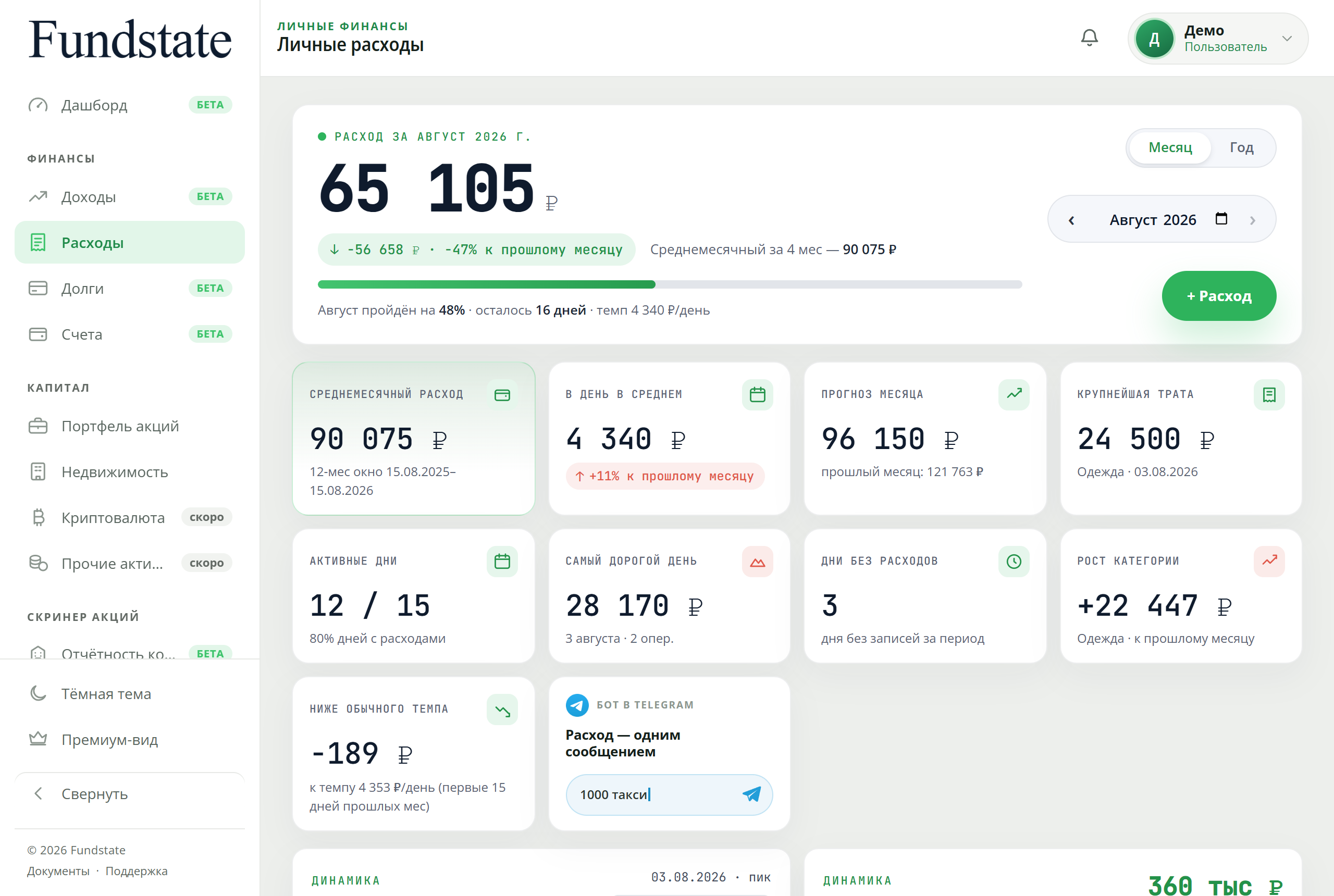
Сервис открывается в браузере телефона, поэтому трату можно внести там же, где вы её совершили, — а это тот самый зазор, из-за которого в таблице копится необъяснимое «Прочее». Учёт доходов в Fundstate тоже есть, он помечен как бета и продолжает дорабатываться, но завести источник дохода и увидеть обе половины бюджета вместе уже можно.
Никакой магии в этом нет: сервис помогает увидеть структуру расходов и снимает рутину регулярного ведения — решения о том, что делать с 12% на кафе, всё равно остаются за вами. Разница только в том, что через полгода данные никуда не денутся и не окажутся тихо испорчены съехавшей формулой. «Куда делась разница» перестаёт быть вопросом, на который нужно тратить вечер с калькулятором.
Начать имеет смысл с одного действия — добавить первый расход. Дальше достаточно нескольких дней ввода, чтобы структура трат стала видна так же, как в примере с 94 400 ₽ выше.
Начните с учёта расходов
Добавьте первые расходы в Fundstate и посмотрите, куда уходит основная часть денег.
Начать учёт расходовВедите учёт расходов, портфеля и дивидендов в Fundstate — бесплатно и без таблиц вручную. Начать учёт →